年: 2011年

  • WordPressのダッシュボードで文字化け

    先週あたりから、WordPressのダッシュボードで作業をしているとメニューやコンテンツの一部が文字化けするようになりました。ちょうどWordPressが3.3にアップデートされたこともあってそれが原因かと思っていたのですが、どうやらChrome(ブラウザ)とWindowsXPのフォントの組み合わせによる問題だったようです。

    まず、Chromeで文字化けが起きたときに確認すべきこと。
    「設定」->「ツール」->「エンコード」

    エンコードが「自動検出」、「UTF-8」となっていること。
    ※ご利用の状況によってはエンコードの種類が異なるかもしれません。
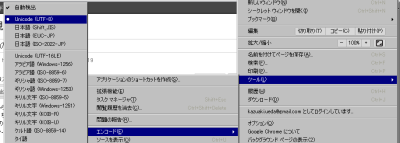
    エンコード
    

    「設定」->「オプション」->「高度な設定」->「フォントをカスタマイズ」

    
    ※この設定で文字化けが解消できるということではありませんので、念のため。
    ※エンコードを「日本語(Shift_JIS)」にすると改善されるという記事もあります。
    

    chromeのみの文字化けについて(Googleグループ)
    例えば、あるウェブページのcssでfont-familyに英語のフォントが指定されていると、WindowsXPのバグによって日本語フォントへの置き換えができず文字化けしてしまうようです。
    確かに、過去にAdobe製品他をインストールしたことがあっていろいろなフォントが入っていました。
    そして、WordPressのダッシュボードには、たとえば次のようなcssが設定されています。

    body :not(textarea) {
    font-style: normal !important;
    font-family: Arial, "Bitstream Vera Sans", Helvetica, Verdana, sans-serif !important;
    }
    

    そこで、Chromeのデバッグ機能によってcssを調べてみました。

    ※文字化けしている部分をマウス右クリックで「要素を検証」
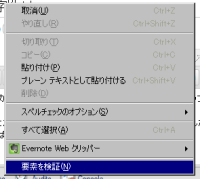
    要素を検証
    

    すると画面右下にスタイルが表示されますので、その中から font-family を指定している部分を見つけてフォント名のところをダブルクリックして編集できる状態にします。

    elements-styles
    この状態で、フォント名を一つずつ削除していって文字化けが解消されたら
    そのときに削除したフォントが原因となっている可能性があります。
    

    問題のフォントが特定できたら、C:\WINDOWS\FONTS フォルダを開いて削除(念のため他のフォルダへ移動)します。このとき、フォントキャッシュによって問題が改善されない場合がありますので、WindowsをSafeモードで起動してフォントキャッシュ(fntcache.dat)を削除します。
    ※Safeモードでfntcache.datをファイル検索でさがして削除して再起動。

    wp-multibyte-patchプラグイン

    プラグインが設置されているフォルダ内にサンプルの設定ファイル(wpmp-config-sample.php)がありますので、それをコピーして /wp-content/wpmp-config.php ←ここに保存します。その際に、次の行を編集します。

    $wpmp_conf['patch_admin_custom_css'] = true;
    //管理パネルの独自外部 CSS 読込み機能の有効化 (true) 、無効化 (false)
    これを false にしてみる。
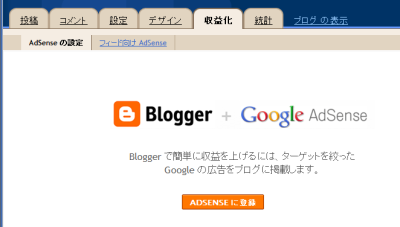
    
  • Bloggerの収益化 – AdSence(広告)の設置

    Bloggerを使ってブログを公開する際の「収益化」を試してみました。
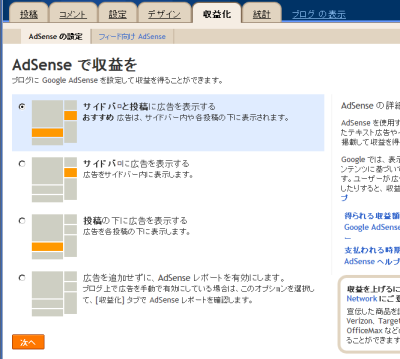
    手順1)管理画面の収益化を開く。
    収益化
    手順2)レイアウトを決める。
    レイアウト
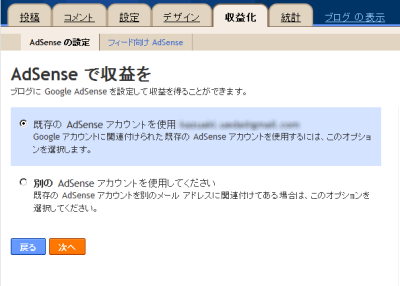
    手順3)アカウントを指定。AdSenceのアカウントがなければ作成します。
    ※あらかじめGoogleアカウントでAdSenceに登録しておく方がスムーズかもしれません。
    アカウント
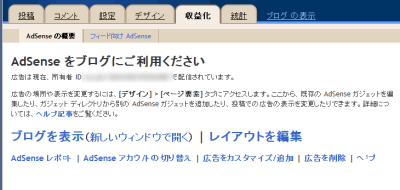
    手順4)設置完了。IDが発行されます。
    完成
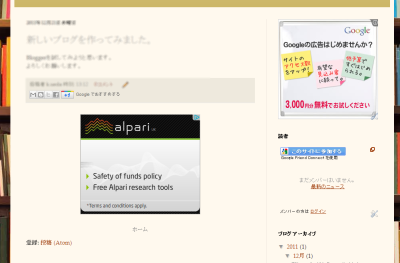
    手順5)公開ページの確認。広告が表示されているか確認します。
    広告の確認
    以上です。

  • LibreOffice Draw で、グリッドの位置合わせ

    以前、LibreOfficeのオプション設定を変更した際に、グリッドでの位置合わせが上手くいかなくなったのであらためて設定方法を確認しました。
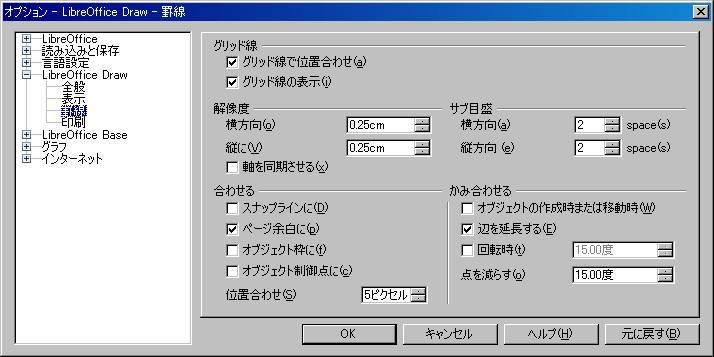
    オプション設定画面

    この画面のサブメモリ(横方向、縦方向)の数値を大きくしすぎたのが原因でした。
    例えばグリッドの解像度を 0.25cm としてサブメモリを 2 space(s) とすると0.25cm毎にグリッドが表示され、そのグリッドの間にサブメモリが1個表示されます。なのでグリッドの設定の1/2の間隔でオブジェクトの位置合わせをすることができます。

    これを間違って 20 space(s) としていたために、間隔が細かくなりすぎてグリッドにフィットする感じがなくなっていた模様です。

    LibreOffice HELP 目盛線

  • tesseract-ocr の config を使ってみました。

    http://code.google.com/p/tesseract-ocr/

    プロジェクトのサイトにあるように、元々HP社で開発されたOCRソフトで、現在はGoogleプロジェクトとしてメンテナンスされているようです。

    今回はWindows版(win32, portable)をダウンロードして試してみました。
    FAQはこちら(英語)

    画像の中から認識したい文字列があらかじめ決まっている場合は、Configを利用すると良さそうです。
    特にオプションを指定しないで実行すると、画像の中から文字のある領域をブロックとして切り出して、認識処理を行いますので多少複雑なレイアウトだと、かえって上手くいかない場合があります。

    例えば、” -PSM 6″ というオプションを使うと、画像全体を1個のブロックと思って、そこからテキストの認識を行ってくれます。
    さらに、” nobatch digits” というコンフィグオプションを追加すると、アプリケーションフォルダ内の “tessdata/configs/digits” を参照して処理を行います。

    ちなみに、 “tessdata/configs/digits” の中身は次のようになっています。

    tessedit_char_whitelist 0123456789-.

    なので、この “0123456789-.” の部分を認識したい文字列に編集すれば、これにマッチするものだけを取り出すことができます。

  • Paint.NETのインストールに失敗する場合 – Windows

    PC(Windows7)に画像編集ツール “Paint.NET” をインストールしようとして
    エラーになり、あきらめていたところやっと解決しました。

    Paint.NETの公式サイト

    どうやら、普段使っているのとは別のユーザアカウントでインストールしていたのが主な原因でした。ただし、管理者権限でコントロールパネルからアンインストールしようとしてもエラーになってしまいます。この状態だと、新しいバージョンを上書きインストールすることもできません。

    結局、削除ツールを使って強制的に削除することで解決しました。
    使用したツールは
    “Revo Uninstaller”
    です。Free版とPro版があります。

    これを使ってアプリケーションの一覧からPaint.NETを選択して
    アンインストールを実行すると、これまでと同様にエラーになりますが、
    次のステップで関連するレジストリを見つけてくれるので、それをすべて
    選択して「削除」することでアンインストールが完了しました。

    この後、最新版のPaint.NETインストーラを使ってインストール完了。

  • Androidアプリをピックアップ

    LinkedInのAndroidグループで必携アプリに関する記事があって、そのコメントに各自のおすすめアプリが紹介されていたのでその中からピックアップしてみました。

    いずれも、アプリの名前でAndrodマーケットを検索して見つかったものです。
    動作確認等は行っておりません。中には日本国内では使えないものもありますので
    ご注意願います。

  • Gmailのフィルタ – 新しいデザイン

    前の記事を書いたあとで、Gmailの新しいデザインを適用していなかったことに気がつきまして、あらためて手順を確認しました。

    受信トレイからフィルタを作成したいメールを選びます。
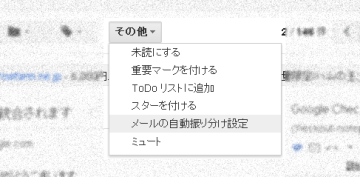
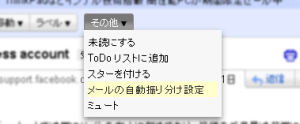
    そして、「その他」ボタンを押して表示されるメニューから「メールの自動振り分け設定」を選択。

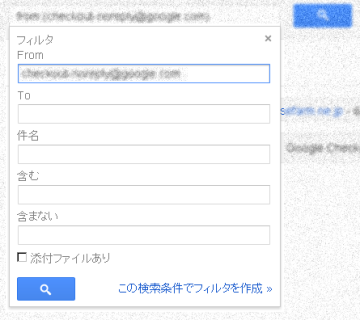
    すると、送信元のメールアドレスあるいはメーリングリストのアドレスが自動的にセットされ、フィルタのオプションを設定する画面が表示されます。

    ここで「検索オプションに戻る」をクリックすると、自動的にセットされた送信元やメーリングリストのメールアドレスを確認し、編集することができます。

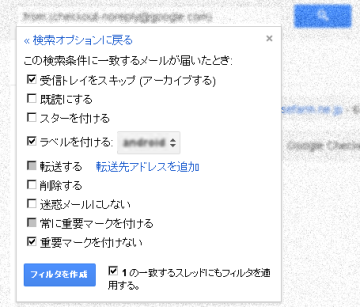
    検索条件を確認したら「この検索条件でフィルタを作成」をクリックして前のメニューに戻り「フィルタを作成」で完了です。

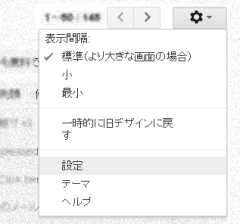
    作成済みのフィルタを編集する場合は、Gmailの画面一番右側にある「設定」をクリックして「設定」メニューを選びます。

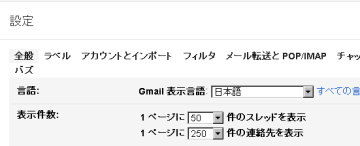
    すると設定の各種メニューが表示されます。
    その中から「フィルタ」をクリックすると、作成済みのフィルタが一覧表示されますので、ここで編集・削除を行います。

  • Gmailのフィルタ – 受信トレイの中のメールの振り分け

    受信トレイの中でフィルタを設定したいメールを開きます。

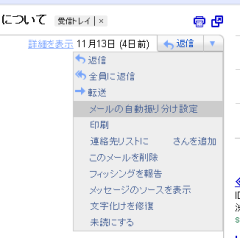
    メールのタイトルの上にボタンが並んでいます。その右端にある「その他」をクリックします。

    「返信」の右側にある「▽」ボタンからでも構いません。

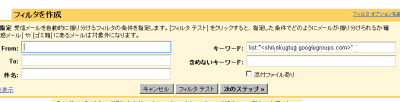
    ここで「メールの自動振り分け設定」を選ぶと、適切なフィルタの条件が自動的にセットされますので、必要に応じて条件を編集します。

    条件が設定できたら「フィルタ テスト」を実行します。
    すると、条件にマッチするメールがリスト表示されます。
    フィルタが正しく動作することを確認して「次のステップ≫」に進みます。

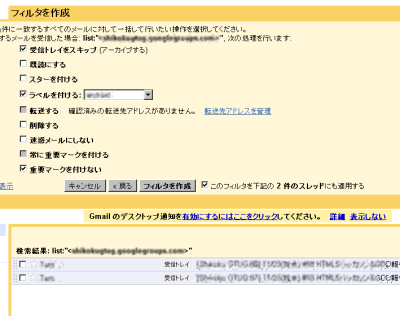
    そして「受信トレイをスキップする」、「ラベルを付ける」など各種振り分けのオプションを設定します。

    設定ができたら「このフィルタを下記の 2 件のスレッドにも適用する」にチェックを入れて「フィルタを作成」をクリックして完了です。